SMALL
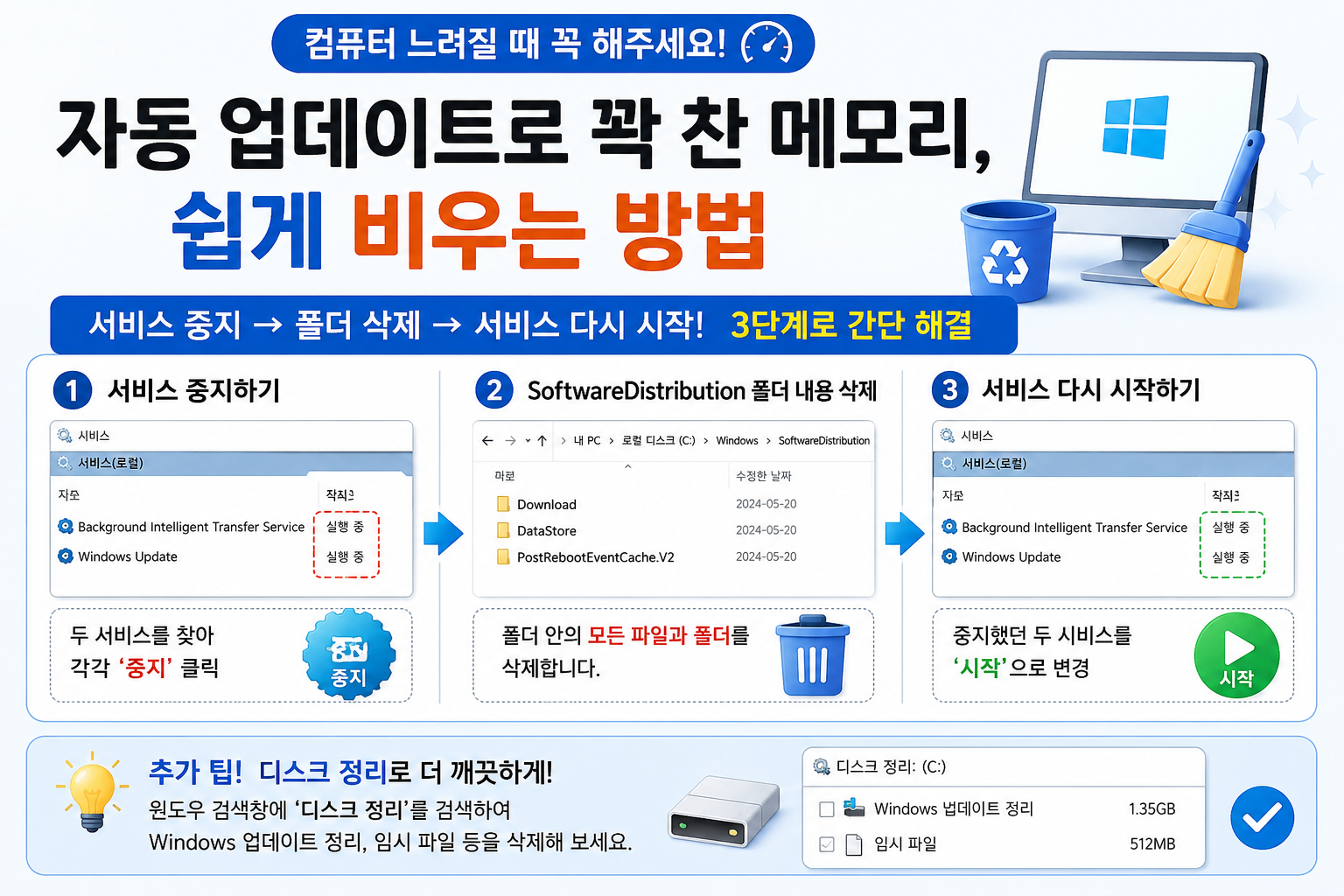
컴퓨터가 갑자기 느려졌다면 가장 먼저 의심해야 하는 것 중 하나가 바로 Windows 자동 업데이트 캐시 파일입니다.
Windows는 업데이트를 다운로드할 때 임시파일을 계속 저장하는데, 시간이 지나면 수십 GB까지 쌓여 PC 속도를 떨어뜨릴 수 있습니다.
이번 글에서는
✔ 자동 업데이트 파일 정리 방법
✔ 메모리·저장공간 확보 방법
✔ Windows 10/11 공통 적용 방법
을 초보자도 따라 하기 쉽게 설명해 드리겠습니다.
1. 업데이트 서비스 중지하기
먼저 업데이트 관련 서비스가 실행 중이면 파일 삭제가 안 되므로 중지해야 합니다.
실행 방법
키보드에서
윈도우키 + R
입력창에:
services.msc입력 후 엔터
서비스 창에서 아래 2개 찾기
① Background Intelligent Transfer Service
보통 이름:
- BITS
- Background Intelligent Transfer Service
② Windows Update
각각 중지하는 방법
서비스 더블클릭 → 아래 화면처럼 진행

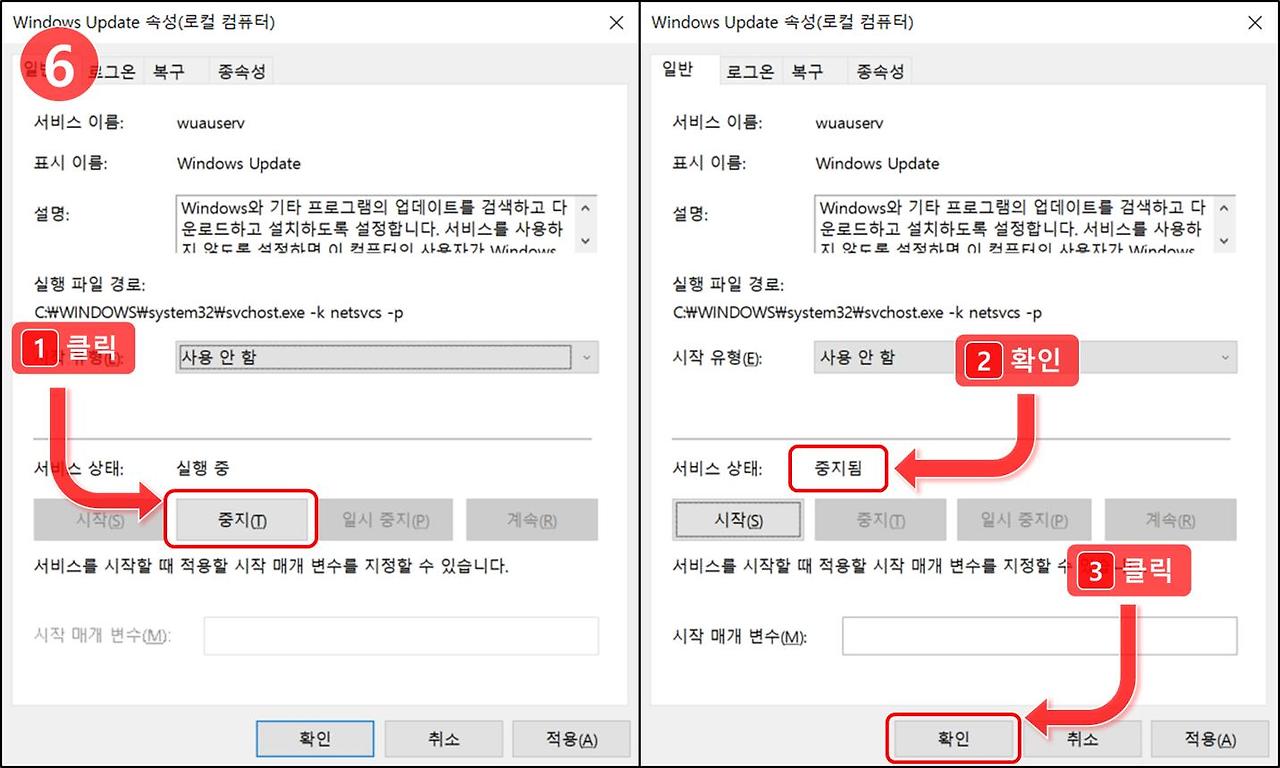
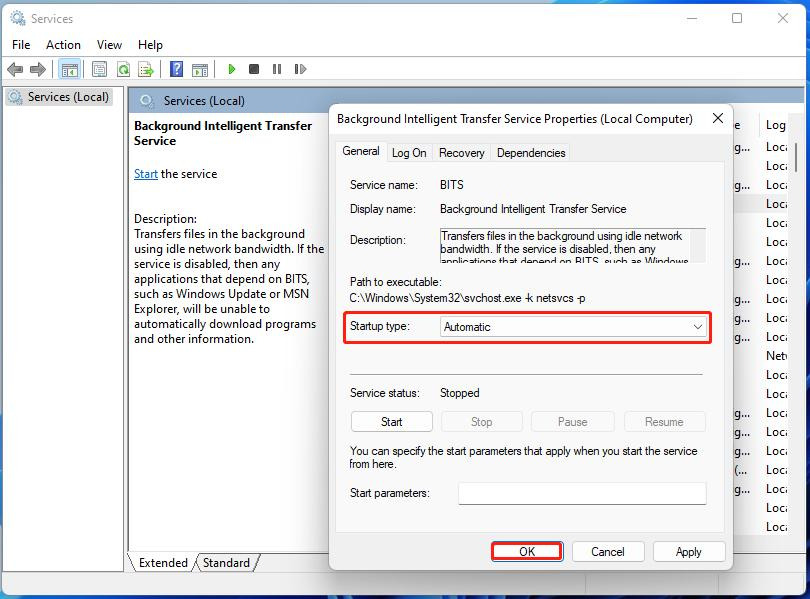
순서
- 서비스 더블클릭
- "중지" 버튼 클릭
- 적용
- 확인
두 서비스 모두 중지합니다.
2. SoftwareDistribution 폴더 내용 삭제
이 폴더에 Windows 업데이트 임시파일이 계속 쌓입니다.
이동 경로
내 PC
→ 로컬 디스크(C:)
→ Windows
→ SoftwareDistribution
아래처럼 이동합니다.
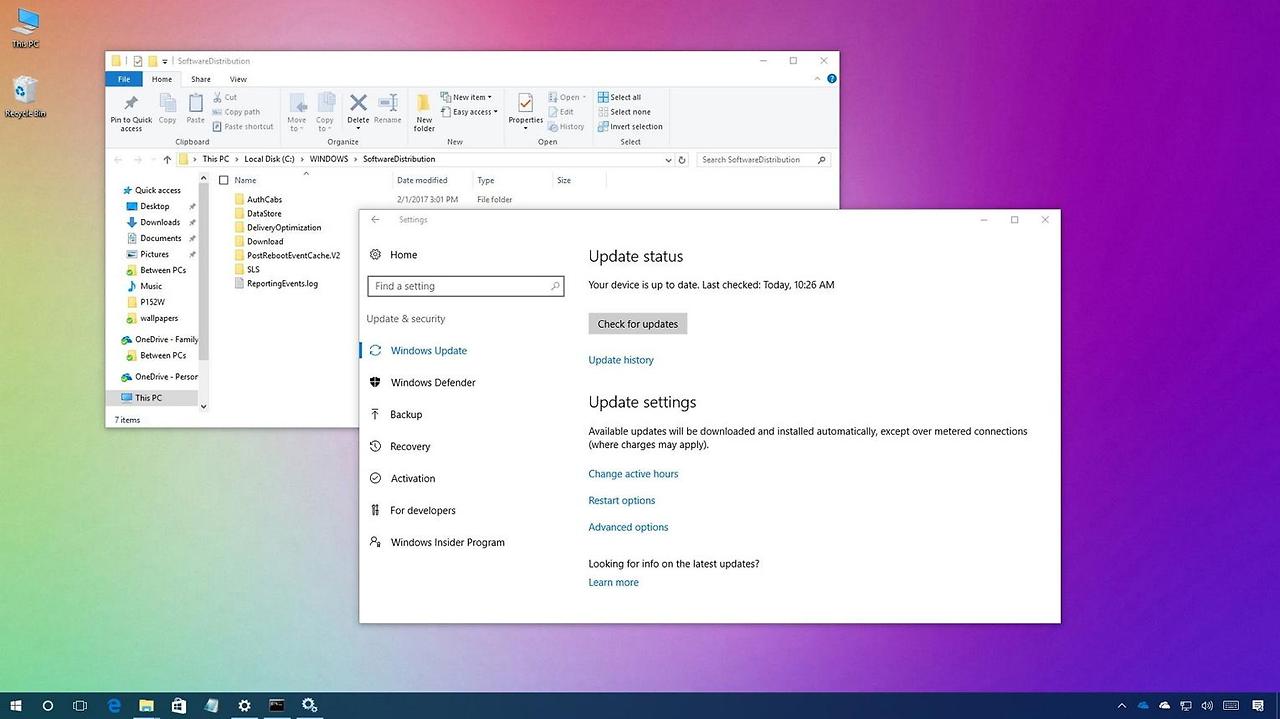
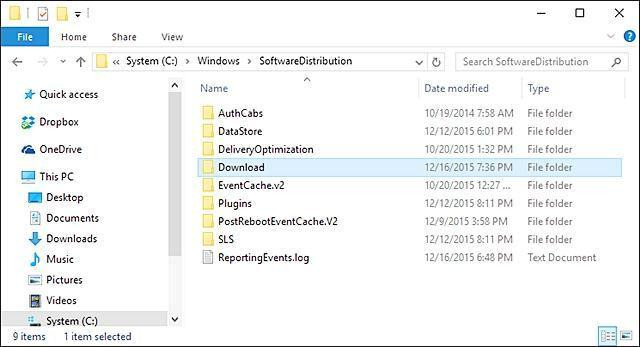

삭제할 폴더
보통 아래 폴더 용량이 큽니다.
- Download
- DataStore
삭제 방법
SoftwareDistribution 폴더 안에서
Ctrl + A전체 선택
↓
Delete삭제
3. 삭제가 안 될 때
파일 일부가 사용 중이라고 나오면:
방법 1
PC 재부팅 후 다시 삭제
방법 2
안전 모드에서 삭제
4. 서비스 다시 시작하기 (중요)
삭제 후 업데이트 기능 정상 사용을 위해 다시 켜는 것이 좋습니다.
다시 서비스 창으로 가서:
- Background Intelligent Transfer Service → 시작
- Windows Update → 시작
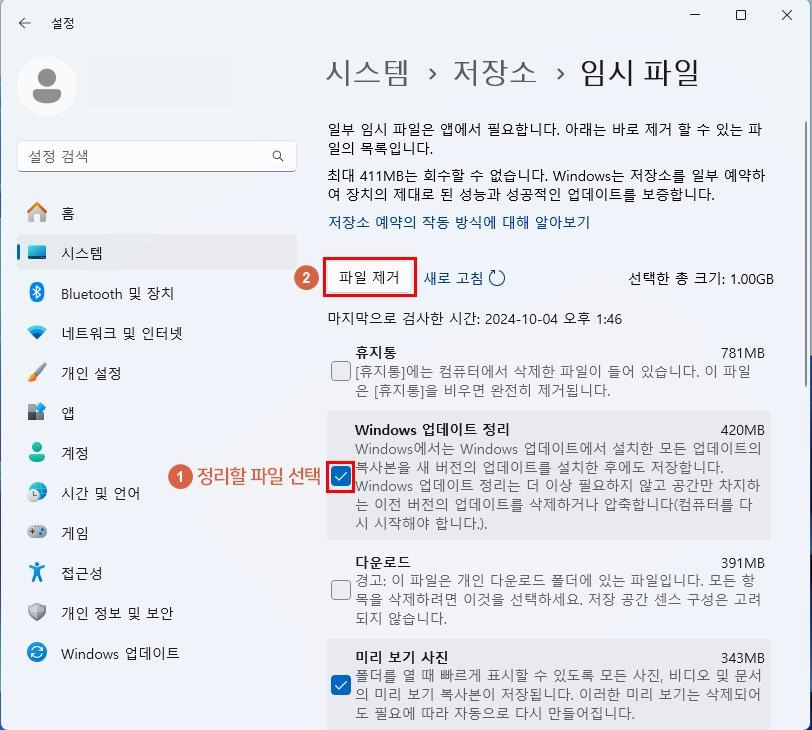
5. 더 안전하고 쉬운 방법 (권장)
Windows 기본 기능으로 정리하는 방법입니다.
디스크 정리 사용
실행
윈도우키 → 디스크 정리검색
↓
C드라이브 선택
↓
"시스템 파일 정리" 클릭
↓
체크 권장:
- Windows 업데이트 정리
- 임시 파일
- 전달 최적화 파일
아래와 비슷한 화면이 나옵니다.


주의사항
- 삭제 후 첫 업데이트 때는 시간이 조금 오래 걸릴 수 있습니다.
- 업데이트 기록은 사라질 수 있지만 정상입니다.
- Windows 자체가 삭제되는 것은 아닙니다.
- 업데이트 설치 중에는 절대 삭제하지 마세요.
가장 추천하는 순서
- 디스크 정리 먼저 실행
- 그래도 용량이 크면 SoftwareDistribution 삭제
- 마지막으로 재부팅
LIST


